在Windows 7操作系统中,管理计算机服务、配置网络技术功能(如网站服务器)是常见的系统管理任务。用户常常会询问两个核心问题:第一,用于管理各种系统服务的工具是什么?第二,如何找到并启用用于构建和测试网站的Internet信息服务(IIS)管理器?以下将为您提供清晰的指引。
一、计算机管理的服务是哪一个?
在Windows 7中,用于查看、启动、停止和配置系统后台服务的核心工具是 “服务”管理控制台。它可以通过“计算机管理”界面访问,是系统管理员的关键组件。具体路径和功能如下:
- 访问方式:
- 点击「开始」菜单,在搜索框中输入“服务”或“services.msc”,然后按Enter键直接打开。
- 或者,右键点击“计算机”选择“管理”,在打开的“计算机管理”窗口中,展开左侧的“服务和应用程序”节点,即可找到“服务”选项。
- 主要功能:
- 这里列出了所有Windows服务(如打印后台处理程序、Windows更新等),您可以设置启动类型(自动、手动、禁用),并执行启动、停止、暂停等操作。
- 对于网络技术服务的管理,例如依赖的Web服务或数据库服务,通常在此进行配置。
二、Win7系统中Internet信息服务(IIS)管理器在哪?
Internet信息服务(IIS)是微软提供的Web服务器软件,用于托管网站和应用程序。在Windows 7中,IIS默认未安装,需要手动启用并通过IIS管理器进行配置。
- 安装IIS:
- 打开「控制面板」→「程序」→「打开或关闭Windows功能」。
- 在弹出的窗口中,找到“Internet信息服务”并勾选它。建议展开节点,选择所需子功能(如Web管理工具、万维网服务等),然后点击“确定”进行安装。系统可能需要重启。
- 找到IIS管理器:
- 安装完成后,点击「开始」菜单,在搜索框中输入“IIS”或“Internet信息服务(IIS)管理器”,即可从结果中打开。
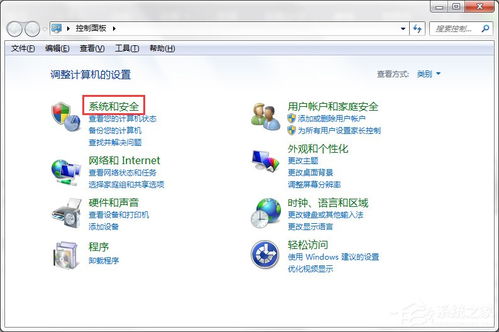
- 或者,通过「控制面板」→「系统和安全」→「管理工具」,找到“Internet信息服务(IIS)管理器”快捷方式。
- 基本使用:
- 在IIS管理器中,您可以管理网站、应用程序池、设置默认文档、配置身份验证等,适用于本地开发测试环境。
- 对于网络技术服务部署,IIS常与ASP.NET等框架结合,提供Web服务支持。
三、综合应用提示
- 管理服务时需谨慎,错误停止关键服务可能导致系统不稳定。
- 使用IIS前,确保已安装.NET Framework等必要组件,并根据需求配置防火墙允许HTTP/HTTPS流量。
- 如果遇到问题,可查阅微软官方文档或社区论坛获取更多网络技术服务指导。
通过“服务”控制台和IIS管理器,您可以高效管理Win7的系统服务和Web功能,为日常维护和开发提供便利。